
Windows search multi utente – Problemi ricerche in Outlook
Il problema riscontrato è il comportamento anomalo di Windows Search all’interno di Outlook su una VM su Hyper-v dove si collegano in remoto piu’ utenti contemporaneamente. Il problema si è amplificato dopo l’aggiornamento a Windows 11. E’ installato Thinstuff XP/VS Terminal Server per abilitare il multi utente simultaneo. Il problema presenta 2 anomalie ricorrenti: le ricerche all’interno di Outlook non danno alcun risultato oppure danno risultati parziali e molto lentamente. Il processo di indicizzazione risulta molto lento e sembra non concludersi.
Procedure standard in caso di problemi di Windows Search
Le procedure solite adottate per ripristinare la corretta ricerca sono le seguenti, come riportato dal sito Microsoft che riporto integralmente:
Soluzione 1: riavviare Servizio cache tipi di carattere Windows
In alcuni casi, è possibile risolvere i problemi di Windows Search riavviando Servizio cache tipi di carattere Windows. A tale scopo, effettuare i passaggi seguenti:
- Nella casella di ricerca sulla barra delle applicazioni, immettere services.msc per aprire la console dei servizi.
- Nel riquadro a destra, fare clic con il pulsante destro del mouse su Servizio cache tipi di carattere Windows e quindi selezionare Arresta.
- Provare a effettuare nuovamente la ricerca.
- Nella console dei servizi, fare clic con il pulsante destro del mouse su Servizio cache tipi di carattere Windows e quindi selezionare Avvia.
Soluzione 2: Verificare la disponibilità di aggiornamenti
Quando si utilizza Windows 11 o Windows 10, è possibile scegliere quando e come ricevere gli aggiornamenti più recenti per mantenere il dispositivo funzionante in modo fluido e sicuro. Per gestire le opzioni e visualizzare gli aggiornamenti disponibili, fare clic su Start>Impostazioni>Aggiornamento e sicurezza>Windows Update>Verifica disponibilità aggiornamenti. Installare eventuali aggiornamenti disponibili e quindi riavviare il computer se gli aggiornamenti lo richiedono.
Per ulteriori informazioni, vedere Aggiorna Windows.
Soluzione 3: eseguire lo strumento di risoluzione dei problemi di ricerca e indicizzazione
Windows indicizza automaticamente il contenuto per ottenere risultati di ricerca più veloci. Se si utilizza Windows 10, versione 1903 (aggiornamento di maggio 2019) o una versione successiva, e Windows rileva un problema, Windows esegue automaticamente lo strumento di risoluzione dei problemi di ricerca. Questo strumento di risoluzione dei problemi ripristina Windows Search alle impostazioni predefinite. Per visualizzare la cronologia degli strumenti di risoluzione dei problemi, selezionare Start Settings Update & Security Troubleshoot (Aggiorna impostazioni>di avvio>e sicurezza>) Visualizza cronologia risoluzione dei>problemi.
Utilizzare lo strumento di risoluzione dei problemi di ricerca e indicizzazione di Windows Search per tentare di risolvere eventuali problemi che si potrebbero verificare. Per utilizzare lo strumento di risoluzione dei problemi, attenersi alla seguente procedura:
- Aprire una finestra del prompt dei comandi e quindi eseguire il seguente comando:
Console
-
msdt.exe -ep WindowsHelp id SearchDiagnostic - Eseguire lo strumento di risoluzione dei problemi e selezionare eventuali problemi applicabili. Windows cerca di rilevare e risolvere questi problemi.
Per ulteriori informazioni sulla ricerca e l’indicizzazione, vedere i seguenti articoli:
- Problemi di prestazioni che interessano la ricerca di Windows e l’indicizzazione della ricerca.
- Indicizzazione della ricerca in Windows 10: domande frequenti.
Soluzione 4: Riavviare Windows Search
Seguire questi passaggi per terminare il processo di SearchUI.exe (Windows 10) o SearchHost.exe (Windows 11). L’arresto di questo processo arresta Windows Search. Alla prossima ricerca, Windows Search verrà avviato automaticamente.
- Premere Ctrl+Alt+Canc, quindi selezionare Gestione attività.
- In Gestione attività, selezionare Dettagli.
- Nella colonna Nome fare clic con il pulsante destro del mouse sul processo di SearchUI.exe o SearchHost.exe e quindi scegliere Termina attività.
- Quando viene richiesto di terminare il processo di SearchUI.exe o SearchHost.exe , selezionare Termina processo.
Se questo non risolve il problema, provare a riavviare il dispositivo. Con il riavvio vengono installati anche tutti gli aggiornamenti in sospeso.
Nota
Prima di riavviare, valutare la possibilità di aggiungere ai segnalibri questa pagina.
Soluzione 5: Reimpostare Windows Search
Provare la reimpostazione di Windows Search utilizzando la procedura in base alla versione di Windows in uso. Per determinare la versione di Windows in esecuzione sul dispositivo, attenersi alla seguente procedura:
- Selezionare Start>Impostazioni>Sistema>informazioni su.
- In Specifiche Windows, verificare quale versione di Windows è in esecuzione sul dispositivo.
Nota
Il ripristino di Windows Search non influisce sui tuoi file. Tuttavia, può influire temporaneamente sulla pertinenza dei risultati di ricerca.
Ripristinare Windows Search quando si utilizza Windows 10, versione 1809 o una versione precedente
Se il computer esegue l’aggiornamento di Windows 10 (ottobre 2018) o un aggiornamento precedente, seguire questi passaggi per ripristinare Windows Search ripristinando Cortana:
- Seleziona Start, fai clic con il pulsante destro del mouse su Cortana, quindi seleziona Altro>Impostazioni app.
- Nelle impostazioni di Cortana, selezionare Reimposta.
Reimpostare Windows Search quando si utilizza Windows 11, Windows 10, versione 1903 o una versione successiva
Se il computer esegue Windows 11, aggiornamento di Windows 10 (maggio 2019) o una versione successiva, è possibile utilizzare uno script di Windows PowerShell per ripristinare Windows Search.
Importante
- Per eseguire questo script è necessario disporre dei privilegi di amministratore.
- Se l’organizzazione ha disabilitato la possibilità di eseguire gli script, contattare l’amministratore per assistenza.
Per ripristinare Windows Search utilizzando PowerShell, seguire questi passaggi:
- Controllare il criterio di esecuzione di Windows PowerShell sul computer interessato. Per consentire l’esecuzione dello script, il criterio di esecuzione deve essere impostato su Senza restrizioni.
- Per controllare il criterio di esecuzione, aprire una finestra PowerShell con privilegi elevati ed eseguire il seguente cmdlet:
PowerShell
- Per controllare il criterio di esecuzione, aprire una finestra PowerShell con privilegi elevati ed eseguire il seguente cmdlet:
-
Get-ExecutionPolicy - Se il criterio di esecuzione è impostato su Senza restrizioni, procedere al passaggio 2. In caso contrario, registrare il valore per un uso successivo. In seguito, eseguire il seguente comando cmdlet:
PowerShell
-
-
Set-ExecutionPolicy -Scope CurrentUser -ExecutionPolicy UnrestrictedImportante
Questo cmdlet genera un messaggio di avviso che descrive i rischi per la sicurezza di una modifica del criterio di esecuzione. Per accettare la modifica, selezionare Y e quindi premere INVIO.
Per ulteriori informazioni sui criteri di esecuzione di PowerShell, vedere Informazioni sui criteri di esecuzione.
- Al termine della modifica del criterio, chiudere la finestra di PowerShell.
-
- Scaricare ResetWindowsSearchBox.ps1 dallo script Reimposta Windows Search PowerShell e salvare il file nella cartella locale.
- Fare clic con il pulsante destro del mouse sul file salvato e selezionare Esegui con PowerShell.
- Quando viene visualizzata il seguente messaggio, sceglere Sì.
Vuoi consentire a quest’app di apportare modifiche al tuo dispositivo?
Lo script di PowerShell reimposta la funzionalità di Windows Search.
- Alla comparsa della parola Fine, eseguire una delle seguenti operazioni:
- Se non sono state apportate modifiche al criterio di esecuzione per eseguire lo script, chiudere la finestra di PowerShell.
- Se sono state apportate modifiche al criterio di esecuzione, mantenere aperta la finestra di PowerShell e premere un tasto qualsiasi per continuare. Eseguire il seguente comando nella finestra PowerShell:
PowerShell
-
-
Set-ExecutionPolicy -Scope CurrentUser -ExecutionPolicyIn questo comando rappresenta
il valore originale delGet-ExecutionPolicycmdlet. Come in precedenza, accettare la modifica del criterio selezionando Y e quindi premendo INVIO.
-
- Chiudere la finestra PowerShell.
Nota
Se il criterio di esecuzione non è impostato correttamente, viene visualizzato un messaggio simile al seguente:
Cannot be loaded because running scripts is disabled on this system.
Tornare ai passaggi precedenti di questa procedura per controllare il criterio di esecuzione e modificarlo, se necessario. Quindi, eseguire nuovamente lo script.
Soluzione 6: Rigenerare la cartella AppData del pacchetto Microsoft.Windows.Search
Nota
Utilizzare l’Ambiente ripristino Windows oppure disconnettersi e accedere a un altro account utente.
Importante
In questa sezione, metodo o attività viene illustrata la procedura per modificare il Registro di sistema. Se, tuttavia, si modifica il Registro di sistema in modo errato, possono verificarsi gravi problemi. Pertanto, assicurarsi di osservare attentamente la procedura seguente. Al fine di protezione, eseguire il backup del registro di sistema prima di modificarlo, in modo da poterlo ripristinare in caso di problemi. Per ulteriori informazioni su come eseguire il backup e il ripristino del Registro di sistema, vedi Come eseguire il backup e il ripristino del Registro di sistema in Windows.
- Assicurarsi che Windows Search funzioni per un account Windows appena creato.
- Se usi Windows 10, elimina la cartella %USERPROFILE%\AppData\Local\Packages\Microsoft.Windows.Search_cw5n1h2txyewy .Se usi Windows 11, elimina la cartella %USERPROFILE%\AppData\Local\Packages\MicrosoftWindows.Client.CBS_cw5n1h2txyewy .
Nota
In alcune versioni precedenti di Windows, questa cartella è denominata Microsoft.Windows.Cortana_cw5n1h2txyewy.
- Dopo aver effettuato l’accesso con l’account interessato, avviare l’Editor del Registro di sistema e passare alla sottochiave
HKEY_CURRENT_USER\SOFTWARE\Microsoft\Windows\CurrentVersion\Search. - Eliminare la chiave del Registro di sistema
Search. - Aprire una finestra di PowerShell con privilegi elevati e quindi eseguire il cmdlet seguente in base alla versione di Windows:Windows 10:
PowerShell
Add-AppxPackage -Path "C:\Windows\SystemApps\Microsoft.Windows.Search_cw5n1h2txyewy\Appxmanifest.xml" -DisableDevelopmentMode -Register
Windows 11:
-
Add-AppxPackage -Path "C:\Windows\SystemApps\MicrosoftWindows.Client.CBS_cw5n1h2txyewy\Appxmanifest.xml" -DisableDevelopmentMode -Register - Riavviare il computer.
- Provare a effettuare nuovamente la ricerca. Questa azione riavvia l’indicizzazione della ricerca e rigenera la chiave del Registro di sistema e la cartella AppData.
Nel caso specifico del problema in Outlook seguire questi step:
Non avendo risolto le precedenti procedure abbiamo applicato questa guida sempre suggerita dal sito Microsoft
- Accedere al desktop del pc o vm che presenta il problema come amministratore locale o come account con privilegi amministrativi.
- Selezionare Avvia.
- Digitare
registry editordirettamente nel menu Start. - Selezionare Editor del Registro di sistema dal menu Start.
- Abilitare cataloghi windows per utente.
- Portarsi nel percorso: HKEY_LOCAL_MACHINE\SOFTWARE\Microsoft\Windows Search
- Creare una chiave DWORD (32 bit) nominata: EnablePerUserCatalog e assegnarli il valore decimale 1
HKEY_LOCAL_MACHINE\SOFTWARE\Microsoft\Windows Search: "EnablePerUserCatalog"=dword:00000001
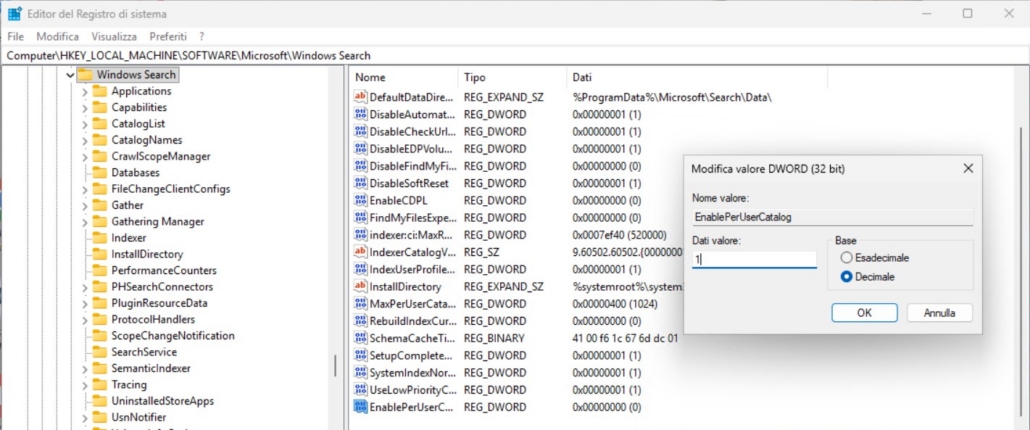
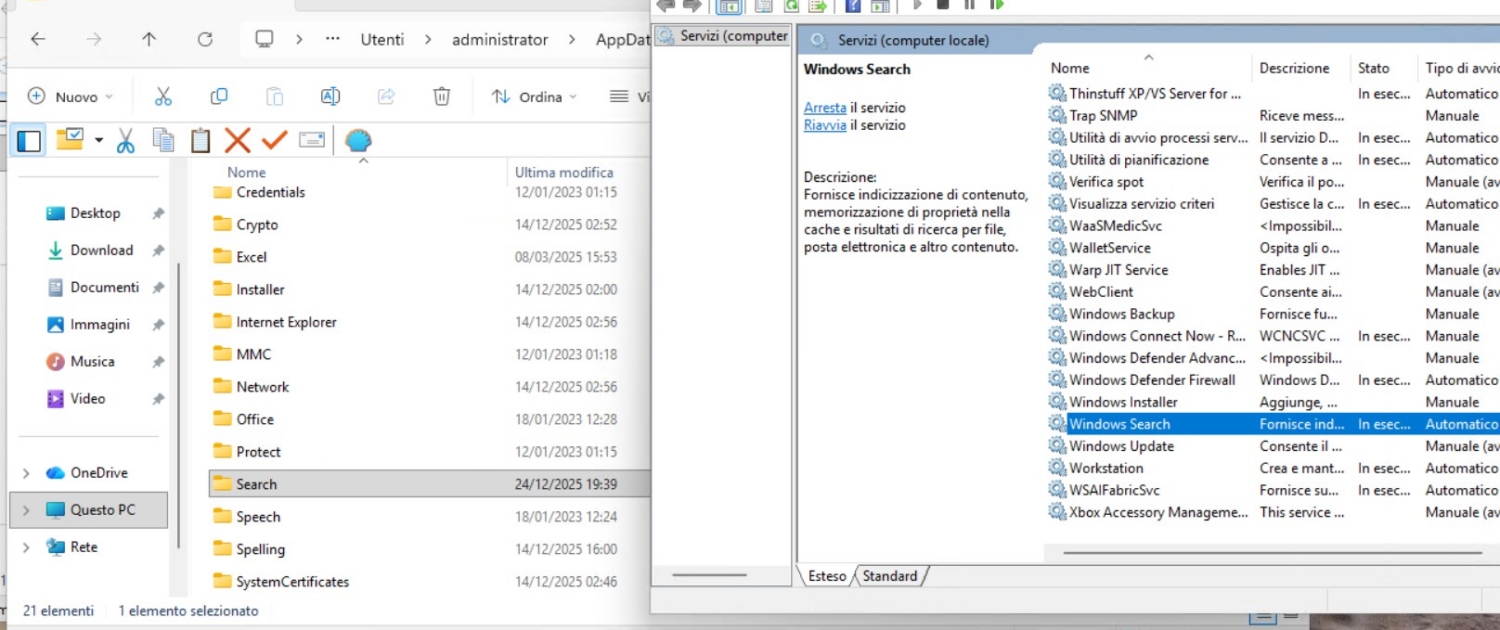
A questo punto riavviare il servizio Windows Search. Verranno generate in
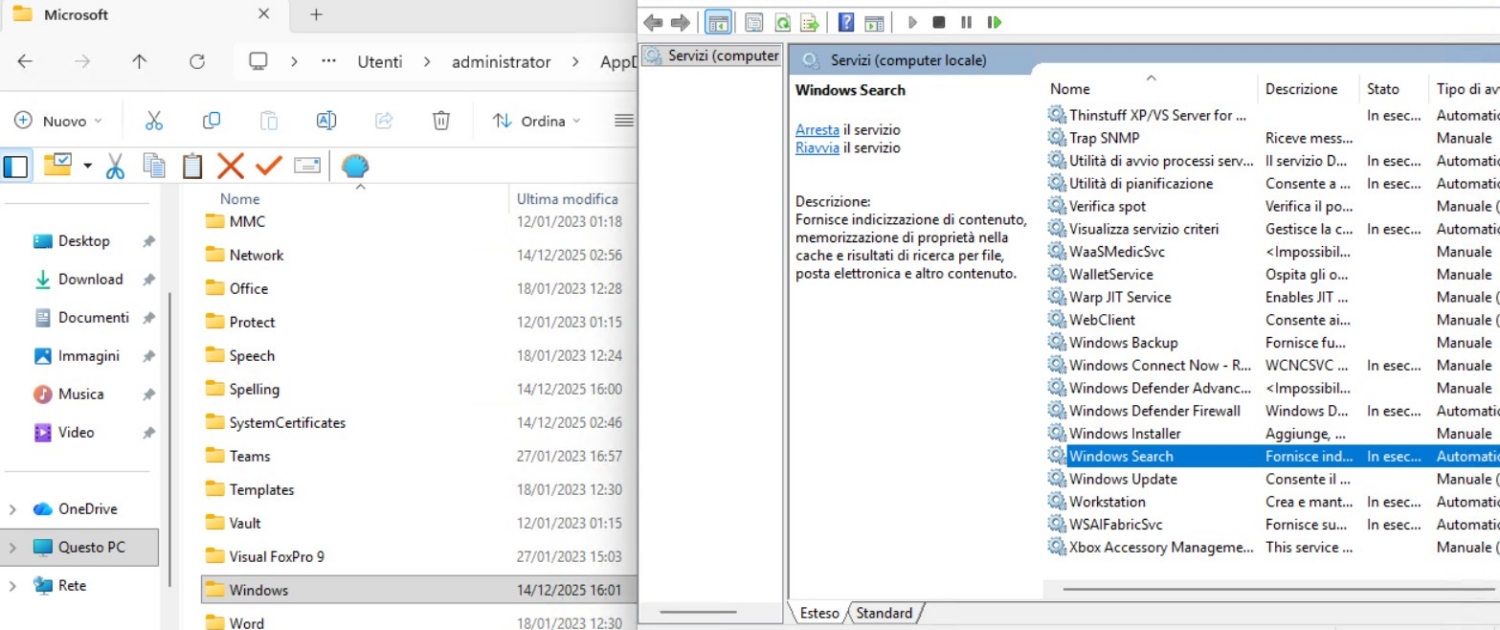
C:\Utenti\NomeUtente\AppData\Roaming\Microsoft le cartelle “Search” per ogni profilo utente.
Situazione di partenza:
Situazione dopo modifica:
ULTERIORI PASSAGGI RISOLUTIVI: RICREARE INDICE E SCANPST
Per concludere, dopo la soluzione precedente, in alcuni casi è stato necessario ricreare l’indice di Windows Search. In altri casi il problema rimaneva solo su alcuni utenti ed è stato necessario eseguire lo strumento SCANPST per la riparazione del file di Outlook. Il percorso dello strumento di “ManutenzionePosta in arrivo di Microsoft Outlook” e: C:\Program Files\Microsoft Office\root\Office16 (nel caso di Office dalla versione 2016 in poi)
NOTE:
Dal punto di vista dell’architettura del software, Microsoft ha mantenuto il numero di versione interna 16.0 per tutte le versioni “perpetue” rilasciate negli ultimi dieci anni.
- Office 2016: Versione interna 16.0. (Supporto terminato il 14 ottobre 2025).
- Office 2019: Versione interna 16.0. (Condivide lo stesso set di file binari di Office 2016).
- Office 2021: Versione interna 16.0.
- Office 2024: Versione interna 16.0. (Rilasciato a fine 2024, è l’ultima versione LTSC/perpetua disponibile).


