
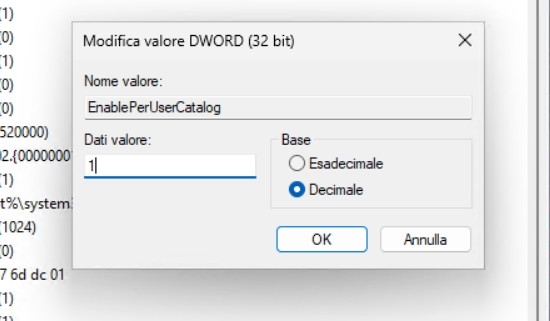

impossibile verificare il creatore del file – percorsi di rete attendibili
Il problema che si verifica è all’apertura di un file che si trova sulla rete locale intranet la richiesta continua di conferma.
Appare la finestra di dialogo con il messaggio “impossibile verificare il creatore del file” . E’ necessario per proseguire accettare cliccando su esegui.
Questo accade perchè il file risiede su una cartella di rete, indifferentemente che sia su un percorso di rete o su una cartella mappata. Per motivi di sicurezza Windows chiede conferma all’utente per verifcare che il file sia sicuro e che risieda su percorsi di rete attendibili .
Abbiamo deciso di distribuire a livello di policy di dominio a tutti gli utenti una serie di percorsi di rete attendibili , così da non avere piu’ la comparsa della finestre di alert.
La procedura è la seguente:
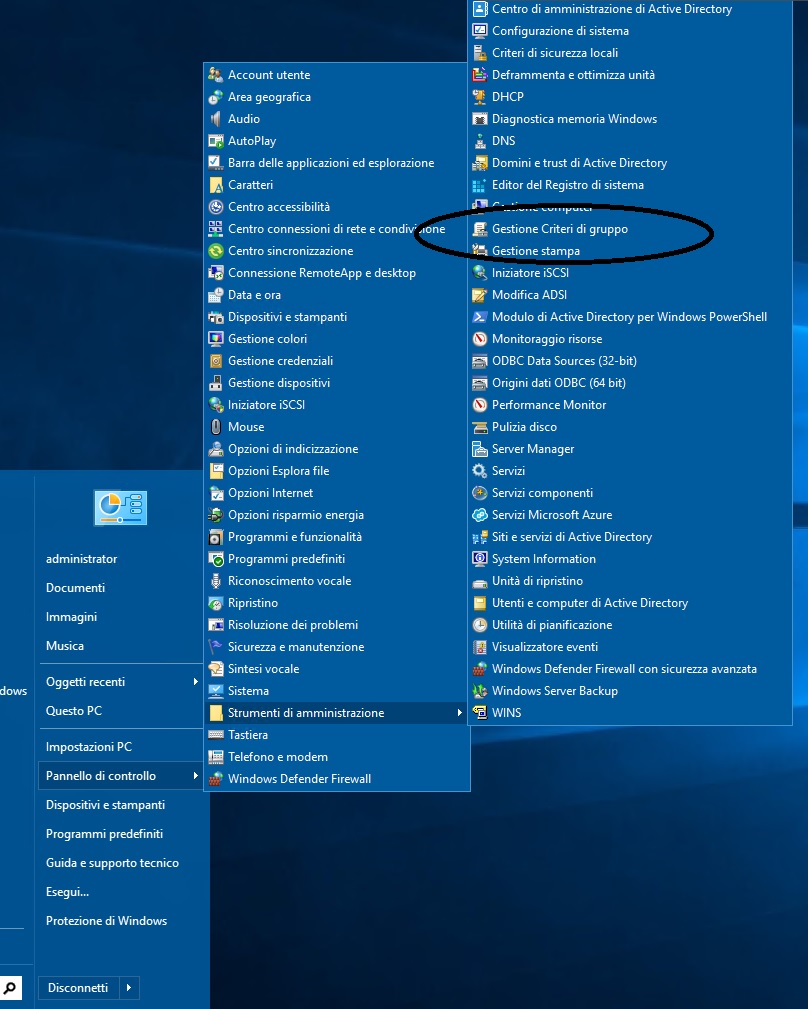
1 – Sul controller di dominio aprire lo snap-in “Gestione Criteri di gruppo” con il comando: gpmc.msc
oppure andare in Pannello di controllo, Strumenti di amministrazione:
2 – Aprire la Default Domain Policy, e selezionare la scheda impostazioni così da vedere le attuali impostazioni.

3 – Sulla Default Domain Policy, cliccare con il tasto destro modifca:
4 – Aprire il seguente percorso:
Configurazione utente\Criteri\Modelli amministrativi\Componenti di Windows\Internet Explorer\Pannello di controllo Internet\Scheda Sicurezza

5 – Cliccare su “Modello area Intranet” , attivare la voce e selezionare l’opzione “Bassa”

6 – Cliccare su “Elenco di assegnazione siti ad aree” , attivare questa voce e premere sul pulsante “Mostra”
Sulla colonna “Nome valore” inserire indirizzo IP, network o percorsi UNC , e sulla colonna “Valore” digitare 1.

7 – Aggiornare le policy sui client con il comando gpupdate.exe
8 – il risultato è verificabile sui client in pannello di controllo, opzioni internet, sicurezza, Intranet locale, Siti, Avanzate. All’interno sono visualizzabili i percorsi di rete attendibili scelti

Autore: Fabio Querzè


Taratura e calibrazione colore stampante laser Xerox
La problematica affrontata oggi e’ stata la taratura colore di una stampante laser Xerox. La fotocopiatrice in oggetto è una Xerox Altalink C8135 da qualche giorno consegnata al cliente.

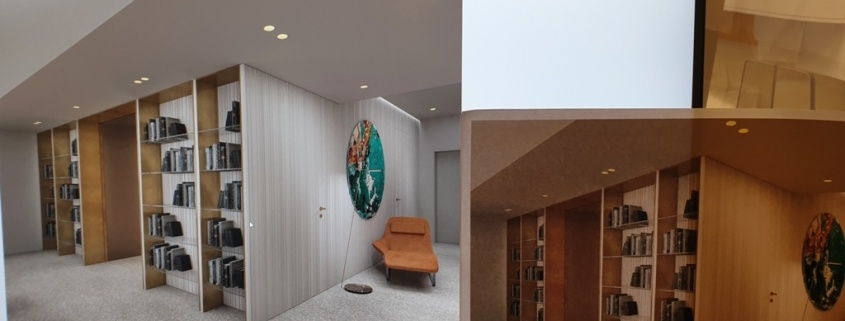
La segnalazione del cliente riguarda la differenza cromatica della stampa rispetto all’immagine a monitor. La stampa risultava troppo carica dei colori rossi e troppo scura. Risultava fin troppo evidente avvicinando la stampa al monitor come si puo’ notare dall’immagine sopra. A quel punto era necessario intervenire sul driver di stampa.
Il primo passo per correggere l’anomalia è stato quello di cercare il driver piu’ adatto. Dopo alcune prove abbiamo verificato che solo il driver PostScript ci dava la possibilità di regolare l’immagine mentre le varie versioni del driver PCL non permettevano la taratura e calibrazione del colore.

Dopo una decina di test di stampa siamo riusciti ad arrivare al risultato corretto. I colori nella stampa rispecchiavano quelli a monitor.
La procedura esatta partendo dal Pannello di controllo di Windows 10:
Dispositivi e stampanti
Proprietà stampante sulla stampante che presentava il problema
Avanzate
Predefinite
Opzione immagine
Regolazione colore

Parametri di taratura e calibrazione finale

Autore: Fabio Querzè


